








周回遅れのランナー 3

iPodで演奏中の曲の歌詞を見る、の巻??
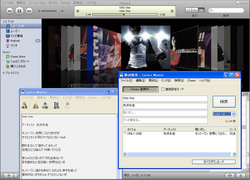
lyricsmaster.jpgせっかく画面付のiPodを買ったのだから、ジャケットとか結構マメに入れているのだが、たまに「歌詞も入ってれば便利だな」と思うこともあり、やってみたでござるよ。

iPodで歌詞を表示する場合、基本的には、iTunes上の曲のプロパティに「歌詞」っていうタブがあって、そこに歌詞をコピペするなどして入れてやれば、曲を演奏中にiPodのセンターボタンを何回か押すと歌詞が表示される、って仕組み。

なのだが、まさか1曲1曲歌詞を手入力したり、歌詞サイトから拾ってきてコピペするなんて、そんな面倒なことはしてらんない。そこで大活躍するのが Lyrics Master なるフリーソフトなり。

インストール方法や使い方はヘルプに書いてあるので、詳しくはそちらを参照のこと。以下、自分流の使い方を簡単に書き留めておく。

  1. ダウンロードしたLyrics Materをダブルクリックして、適当な場所に展開しておく。
  2. iTunesを起動する。
  3. 歌詞を登録したい曲をiTunes上で演奏開始。
  4. Lyrics Masterのフォルダ内から「LyricsMaster.exe」をダブルクリックする。
  5. LyricsMasterウインドウが開くので、「検索」ボタンを押す。
  6. 歌詞検索ウインドウが開いたら、「iTunes連携」ボタンを押す。
  7. 自動的に歌詞検索が始まり、検索条件(曲名+アーティスト名)に合致する歌詞リストが表示される。
  8. 合致するものが1つだけの場合には自動的に歌詞がダウンロードされて、LyricsMasterウインドウ内に表示される。候補がいくつか存在する場合には、リストから目的のものをクリック選択して「ダウンロード」ボタンを押すと、歌詞が表示される。
  9. ダウンロードした歌詞をiTunesに設定してよいかどうか確認されるので、よければ「続ける」を押す。これでOK。
  10. 続けて次の曲を検索したい場合は、検索ウインドウのメニューバーで「iTunes」→「次の曲」をクリックする。以下「7?9」を繰り返す。

マイナーな曲だと、歌詞がネット上で見つからない場合の方が多い。それはしょうがないよねー。
一応、海外のサイトも検索リストに入っているので、そこそこ有名な歌なら洋楽でも歌詞が見つかるのがうれしいところ。

あと、「連続設定モード」というのを使うと、iTunes内を自動で巡回して歌詞設定をしてくれる。
このモードを使うときは、いくつか環境設定の変更が必要なので、ヘルプを参考にして注意深くやること。間違えると、曲と歌詞がずれて設定されちゃったりします(とほほ

iPodだけじゃなく、iTunesでも歌詞表示したいときには iKara っていうのがありますよー。
(iKaraでも歌詞検索ができるんだけど、検索だけならLyrics Masterのほうが簡単だと思う)


周回遅れのランナー 2

iPod 5G(第5世代iPod)で動画を見る、の巻???
iPodだと自分のPC内のビデオクリップだの録画したTV番組だのも持ち歩ける、ってことだったので、今日は浅妻さんやreo君の情報を元にトライしてみたのだ!
つまりは手持ちの画像をmpg4に変換できればよい、そのためのフリーソフトがこちら。
携帯変換君
設定や変換の手順などは、こちらのサイトに詳しく書いてあるよ。
iPodのビデオをフリーソフトで作る
で、ソフトをダウンロードして、とりあえず手持ちの短い動画を変換してみた。
それが、あなた。
自分のPCに保存してあった手持ちの短い動画って、なんだと思います?
あれなんですよ。反町涙の記者会見


これが一番手近だったので、実験台に。涙。
このファイルをば「携帯変換君」のウインドウにドラッグ&ドロップしてやると、自動的に変換が始まって、終わるとiTunesのムービーライブラリにちゃんと追加されてる。ビデオの長さが1分20秒ほどなのだが、変換にかかったのは1分弱くらいかな。
で、iPodをPCにつないで同期させると・・・なんとまあ。
iPodの画面内で、ソリさんが号泣しております・・・(ふたたび涙)
くは。ノザの顔面にヒザ蹴り入るのがはっきり分かるよ・・・
ま、別に、こんなビデオを持ち歩かなくてもいいわけですが、見たことない人に見せて回りたいような気もするな。
ちょっとだけ、ね(謎
あと、ナイキのCMで、ロナウジーニョがリフティングするのとかも入れてみたw
うまいこと変換できてます。
長時間はこれからトライ。
永ちゃんのドキュメントの30分ものなど、変換してみようかと。
うふふ。


周回遅れのランナー 1

なんだ今ごろ、と思われるかもしれないが・・・
ようやくiPodを買ったw
第5世代(with VIDEO)の30GB。白。

どうも、アメリカ時間で本日9月5日、iPod関連の何か新商品の記者発表があるらしい。
そのせいだと思うけど、このハードディスクタイプのiPod、あちこちで「完売しました」「在庫なし」となっている。
私はちょうどいいタイミングで、あるお店で「展示品のみ」ってのを見つけて、けっこうな割引で買うことができた。裏面に傷と、盗難防止用タグが貼り付けてあった接着剤の残りが付いていたけど、まあ気にするほどじゃない。粘ればもっと安くなったかもなあ。
しかし、あれですな。
このiPodというものは、本体を買っただけでは物足りなくて、次々とアクセサリを買いたくなるものですなw
とりあえずクリアケースとオーディオケーブルは買った。
あと、たぶんDockは買うね(純正品じゃないヤツでいいのを見つけた)。
車載用品も欲しいしなあ。
物欲の秋です。


楽譜を読む(音取り) 2

「1」からの続き
MIDIファイルを、普通のCDプレーヤーで聞けるようにするにはどしたらよかんべ?
ということで行き着いたページがここ。
CD→WAV→MP3のページ
こちらの「番外編」に、Winampを使ってMIDIファイルをWAVファイルに変換する方法が説明されている。書かれている通りにやれば、簡単にWAVファイルができあがります。
音楽CDに焼くのは、Windows Media Playerを使ってもいいしiTunesでもできるはず。iTunesに取り込んでから、曲名上を右クリックして「mp3に変換」にしてやればWAVをmp3にできるはずなので、CDに焼かないでmp3プレーヤーで聞くこともできるかと。

後日追記
最新のiTunesだと、MIDIファイルをそのままmp3に変換可能なり。
iTunesのライブラリにmidiファイルを追加して、リスト上で右クリックして「mp3に変換」を選ぶだけ!
いったんWAVに変換する必要がないので、とても簡単です。

いずれにせよ、「音取り」をするためだけに作ったMIDIファイルなので、音質は関係なし!
メロディがちゃんと聴ければいいのら。
このようにしてできあがったCDを「CDウォークマン」wにセットして、お昼休みに海岸近くの公園に行って、車内で練習開始v
しかしですよ、イヤホンのコードがバッグの中でこんがらかって、面倒臭いことこの上ない!
それで、こんなクルクル巻き取り式のイヤホンをオンラインで買いました。安いよ980円。
iBud retractable earphone ブラックモデル
コードを左右に引っ張って、適当なところで弛めると止まる。しまうときは、左右にちょっとだけ引っ張ってやるとスルスルと巻き取られる仕組み。掃除機のコードみたいな感じですね。なかなか便利です。
これで今、クリスマスコンサートに向けて、賛美歌とかヘンデルのメサイアの中から数曲を練習中です。


結局 Sing that iTune!

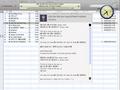
iTunes演奏時に歌詞とアルバムジャケットを表示するソフト。
いろいろ試行錯誤したんだけれど、最終的には結局「Sing that iTune!」に落ち着いた。
この手の歌詞表示ソフトではSing that iTune!がいいらしいというのは分かっていたのに、なぜこうまであちこち彷徨うことになったかというと、「KonfabulatorやWidgetなるものはMac専用だ」と思い込んでいたからなのだ。確かに1年前まではそうだったのだが、いろんな思惑が絡んで、Windows版のKonfabulatorがリリースされたようだ。
で、ほんとは有償ソフトだったのを、この夏に米Yahooが買収して無償で配布するようになった、と。
まずWindows版Konfabulatorをダウンロードしてきてインストール。
デスクトップ上にいくつかのWidgetが表示されるので、いらないものは右クリックでオフにする。
次にSing that iTune!をダウンロードしてきて解凍。My Widgetのフォルダにいれる。
タスクトレイのKonfabulatorアイコンを右クリックして「Widgetを開く」からSing that iTune!を起動してやる。
iTunesで演奏を始めると、アルバムジャケットと歌詞が自動表示される。
歌詞が見つからなかった場合には「not found…」となるけれど、その画面に自分で手入力したり、よそからコピペして保存することが可能。
まだよく使いこなしていないので、いろいろやってみることとします。

ほかにもたくさんのWidgetがリリースされているので、気に入ったものをダウンロードしてきて使えばよい。デスクトップをサッパリしておきたい人には不向きかもしれないけどね。
私は、デスクトップ右上にアナログ時計を表示してみました。
昔の日付付き腕時計のようで、渋い・・・


« 前のページ次のページ »

  •  

    ブログパーツの貼り付け方はこちらへ
  • 月別アーカイブ

  • あいさつ掲示板

  • メタ情報