このブログの検索ワードで常に上位にあるのが「Pick Pod」
でも、実は私は現在「Pick Pod」を使っていないのねん。
なぜならば、「Pick Pod」のページにもちゃんと太字で書いてある。
Vista非対応
なので、現在利用しているのは「Pod野郎」というフリーソフト。
オンラインマニュアルがとても詳細で丁寧。
機能も充実しているので、Vistaの人にはこちらがお勧めですね(もちろんXPでも使える)。
動画の取り出しにも対応しています。
リンク










QRコード
このブログは携帯からもアクセスできます。URLはPC・携帯とも共通です。
http://nagisa.skr.jp/
Pick PodからPod野郎へ
iPod用のブロック型スピーカー
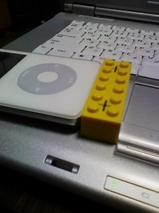
PodCastでラジオ番組を聞いたりするときに便利な、レゴタイプのiPod用スピーカー。クリスマスセールで、送料込みで2000円ちょっとと安くなっていたので、買ってみた。
イヤホンジャックではなくて、Dockに接続するタイプ。
電池が不要なので、気軽に使えてよいかも。
音量調節はiPod本体では行えなくて、スピーカーのボタンを押して操作する。
ちゃっちいスピーカーなので音質はよくないんだけど、ラジオだったり英会話だったりを聞くにはちょうどいい。ニコニコ動画からダウンロードした「ねこ鍋」なんかも、これで見てるw(ましゅまろ大仏激カワ
スピーカーの色は全部で6色あって、私は黄色を買ってみた。
元気よさげで、いいではないか。
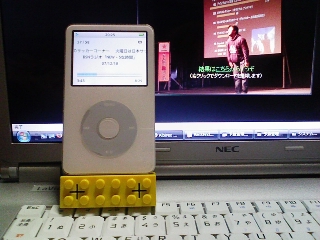
自立性はないので、どっかに立てかけたりしてつこうてます。
ブロック型のiPod用スピーカー@tempoo

ピーナッツ君がやってきた。
 疲れてるとき、音楽を聴きながら眠りにつきたいと思うことがあった。
隣りに夫もいることだし、メーワクになってもいけないのでイヤホンをして寝てみたんだけど、やっぱりあれだ。なんかコワイのよね、首にコードが絡まりそうでw。イヤホンしっぱなし、ってのも耳が疲れそうだし。
それで見つけたのがこれ。
「ピーナッツスピーカー」
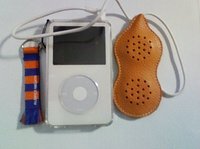
全体としてはiPod Video(5G)と似たような大きさ。平べったいスピーカーが2個、革で包み込まれてるのねん。
このコードをiPodのイヤホンジャックに差し込んで、スピーカーを枕の下に滑り込ませて耳を当てると、ボリューム下げてもいいあんばいで音楽を聴くことができます。iPodでスリープタイマー設定して静かなクラシックとかを流しながら眠りにつく、と。あ、アラームと併用すれば、目覚ましにも使えるね。
メーカーさんの説明にあるように、「小型のラジオ」程度の音量・音質なので、室内でオーディオ代わりに使うってわけにはいかないけど、家事をするときに手元においてBGM鳴らす、みたいな使い方ができるね。家の中にいるときはあんまりイヤホンしたくないし、オーディオセットを置いてない部屋でも音楽が聴けるようになって、なかなかこれはよいですよ。
最近は音楽聴きながらアイロンかけ、とか、そんな感じ。

(株)バード電子 ピーナッツスピーカー EZ16-O
PickPodのおかげで
パソコン・クラッシュからすでに10日以上経過。
なんとかOS再インストールして、データ復旧作業などぼちぼちとやっておるところじゃ。
クラッシュ時に一番焦ったのが、iTunesの音楽データ。
実はクラッシュ1週間前に音楽データだけDVDにバックアップを取ってあったんだけど、それ以降にiTunes Music Storeで購入した曲が2,000円分ほど。これらの曲は「iPodにはあるけどiTunesにはない」曲になっちゃうんだなあ、このままだと。
DVDからPCにデータをリストアしたとしても、下手にiPodと同期させれば新規購入曲が消えちゃうから、また買いなおし?たった2,000円とはいえ、出費は痛いぞえ?
そんなこんなで導入したのが、PickPodなるフリーソフトじゃ。
iTunesは「PC→iPod」の同期しかできないのだけど、PickPodでは「iPod→PC」にデータを取り出すことができるので、PCに取り出したデータを再びiTunesのライブラリに読み込んでやれば逆方向の同期が可能になる、というもの。あはん。
下手すると音楽データが全滅しかねないので、ちょっとドキドキしながら慎重にリカバリだす。
- クラッシュしてまっさらになってるPCに、iTunesとPickPodをインストールする。
- iTunesを起動する。
- iPodをPCにつなぐ。そうすると、「このiPodは他のiTunesライブラリと同期されてるよん。全部消去してこのPCのライブラリと同期するかい?」とかなんとか聞いてくるので、キャンセルする。断固拒否!
- 「iPodを手動で同期する」「iPodをディスクとして使用する」にチェックを入れる。さらに、「iPod接続時にiTunesを自動で起動する」みたいなところのチェックを外しておく。
- iPodの接続を解除してiTunesを閉じる。
- 「ハードウエアの安全な取り外し」で安全に停止してからiPodをいったん取り外す。
- PickPodを起動してから、ふたたびiPodをPCに接続する。接続したiPodを自動で認識しない場合には、ヘルプにしたがってドライブ名を正しく指定してやると認識するっす。
- iPodが認識されると、「曲情報を取得しますか?」みたいなポップアップが表示されるので、「はい」をクリック。取得が終わると、iPod内にある曲の一覧がリストに表示される。あっという間に表示されますyo!(写真参照)
- PCに取り込みたい曲にチェックを付け「Pick」ボタンを押すと、音楽取り込みの設定ポップアップが開くので、条件を指定して「取り込み」ボタンを押す。PC内の指定したフォルダに音楽ファイルが作成される。
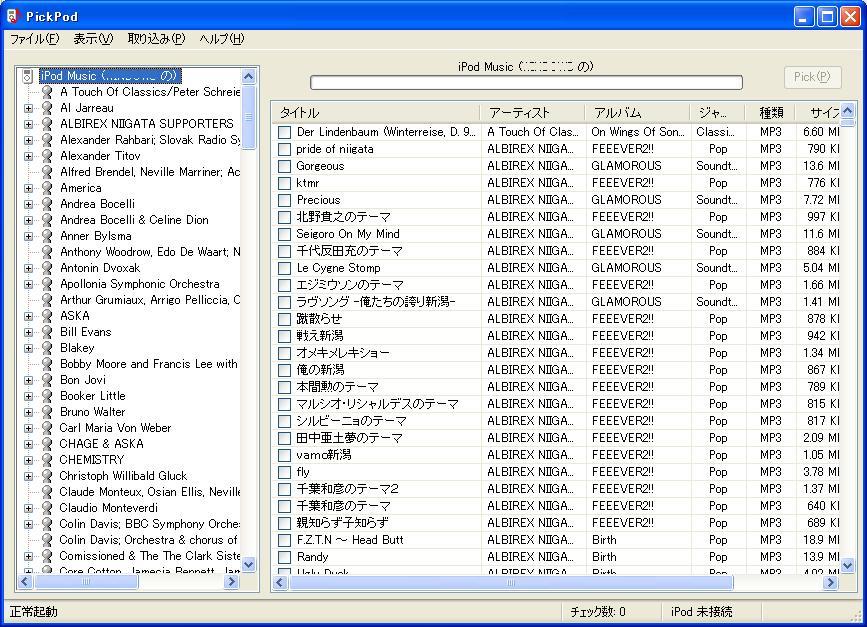 とまあ、こういう仕組みなんじゃがな。
全部いっぺんに取り込むと負荷がかかりすぎるようなので、とりあえずアーティストごとにまとめて取り込んでみた。
で、取り込んだデータをフォルダごとiTunesのライブラリに追加してやる、と。
ああこれで!
なんとかiPodにある曲を全曲、iTunesライブラリに復活させることができたとさ!
めでたし、めでたし!
残念ながらプレイリストだの再生回数だのをリストアすることはできない(有料ソフトだとできるものがある)ので、コツコツとプレイリストを作り直して、ライブラリが完成したところで、ようやくiPodと再シンクロですよん。
周回遅れのランナー 4
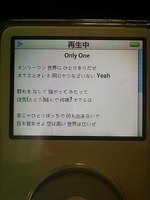 iPodで演奏中の曲の歌詞を見る、の巻の続きw??
「設定方法は分かったが、実際iPodでどんなふうに見えるんじゃい!」というご質問を頂きましたので、写メで汚いけど載っけておきますね。
曲を再生中にセンターボタンを数回押すと、歌詞表示になるっす。歌詞はホイールでスクロールするっす。
カラオケなどなさる方には、練習にいいかもしれません。